
できること
音楽 Bot に必要なことは、無料のままひと通りできます。
流す
- 曲名でもリンクでも
- YouTube・YouTube Music・Spotify・SoundCloud・Apple Music・Amazon Music・Deezer。プレイリストのリンクもまとめて入ります。
- 止まりにくい
- 再生サーバーが不調になると、別のサーバーや別の配信元に切り替えて続きから流し直します。
- 自動再生
- キューが空になったら、似た曲を選んで流し続けます。
歌詞
- 曲に合わせて進む歌詞
/lyricsで、今歌っている行がチャンネルの中で進んでいきます。- 読みと訳
- ふりがな・ローマ字(Sapphire 以上)、英語と日本語の訳(Ultimate)も付けられます。
音
- フィルター
- バスブースト・ナイトコア・8D など。
- イコライザー
- 10種類のプリセットと、低音・高音の調整(Sapphire 以上)。
- カラオケ
- ボーカルを3段階で消し、キーを ±7 まで変えられます(Ultimate)。
サーバーで使う
- DJ ロールと投票スキップ
- 操作できる人を決めたり、スキップを多数決にしたりできます。
- 予約再生と24時間ラジオ
- 毎朝7時半に作業用プレイリスト、のように時刻を決めて流せます(Ultimate)。
- 入場曲
- ボイスチャンネルに入った人ごとに、短い効果音や曲を鳴らせます(Ultimate)。
ブラウザからも操作できます
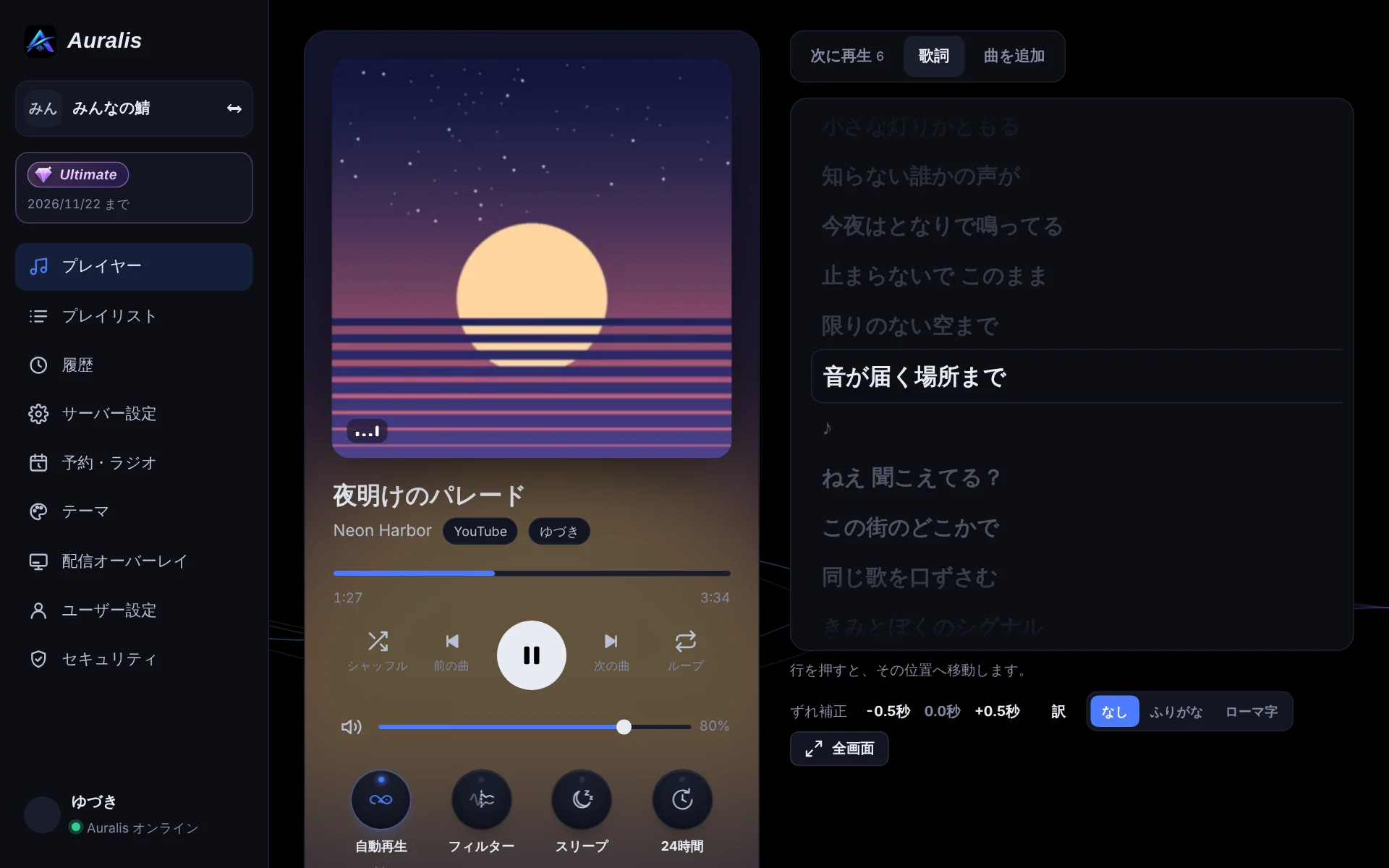
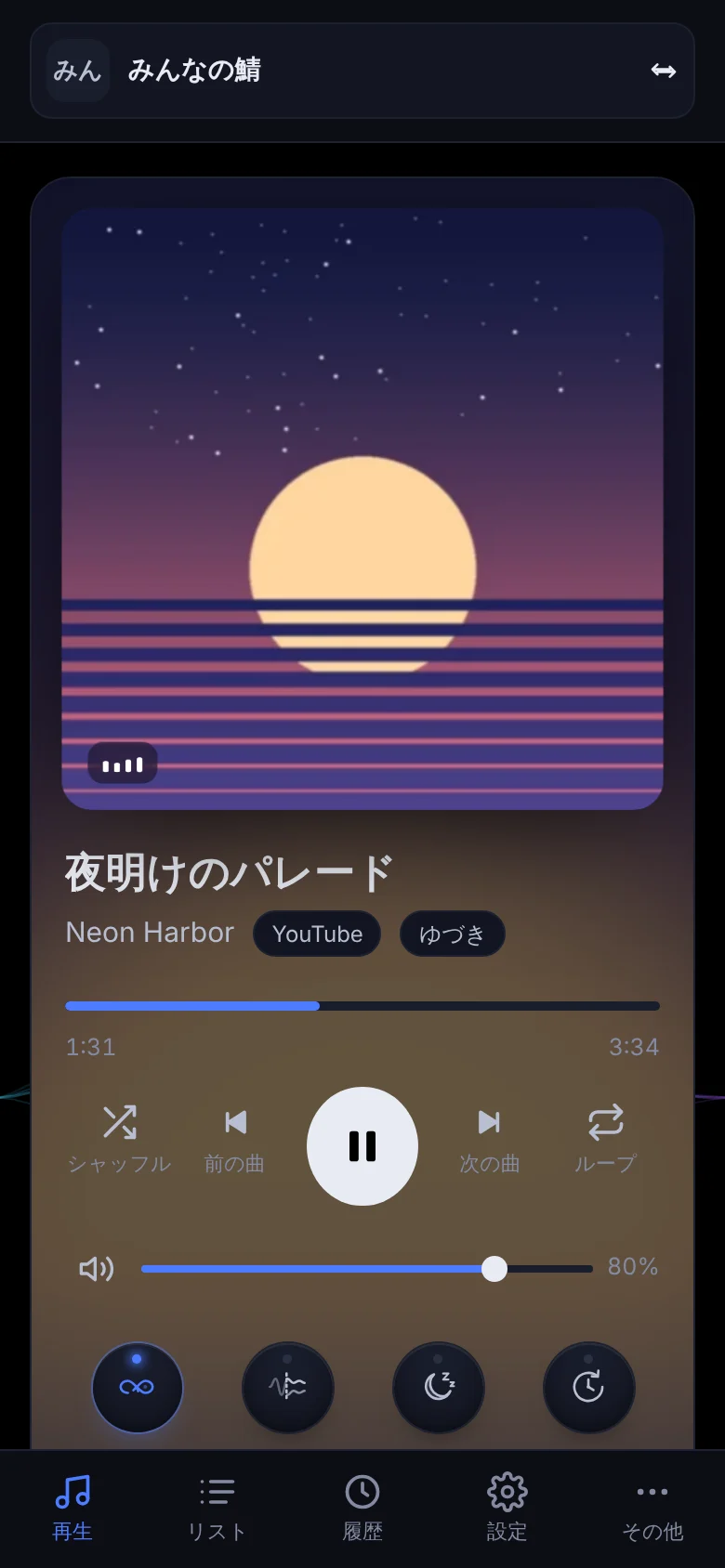
Web ダッシュボードでは、再生中の曲・キュー・歌詞をパソコンやスマホのブラウザで見ながら操作できます。Discord を開いていなくても使えます(Sapphire 以上)。
- キューをドラッグで並べ替え
- 歌詞を全画面で表示
- サーバーの設定、予約、テーマの変更
- パスキーや認証アプリによる2段階認証
使い方
- サーバーに追加する
「サーバーに追加」から、入れたいサーバーを選んで認証します。サーバーの管理権限が必要です。
- ボイスチャンネルに入る
聴きたいボイスチャンネルに、先に参加しておきます。
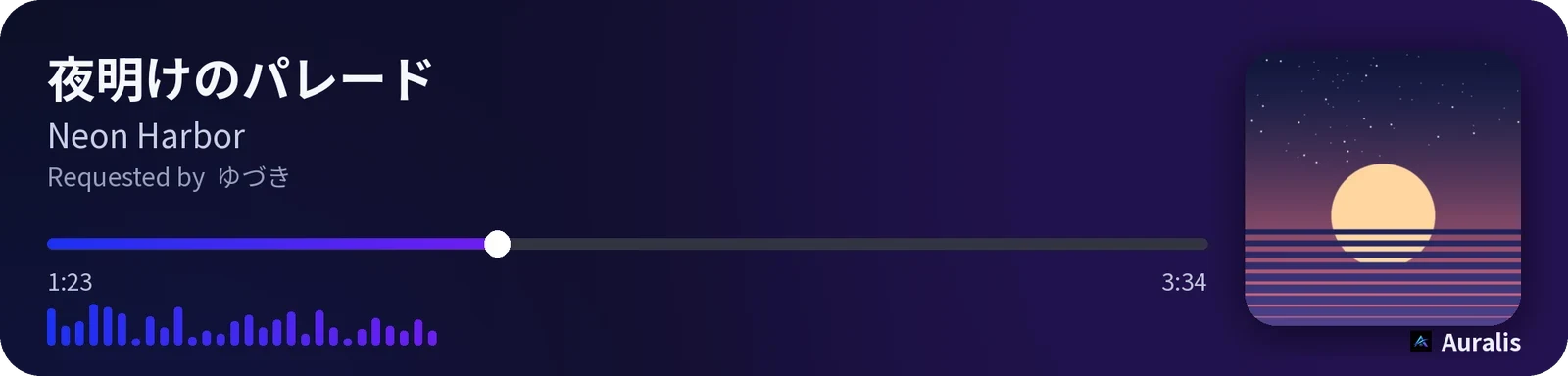
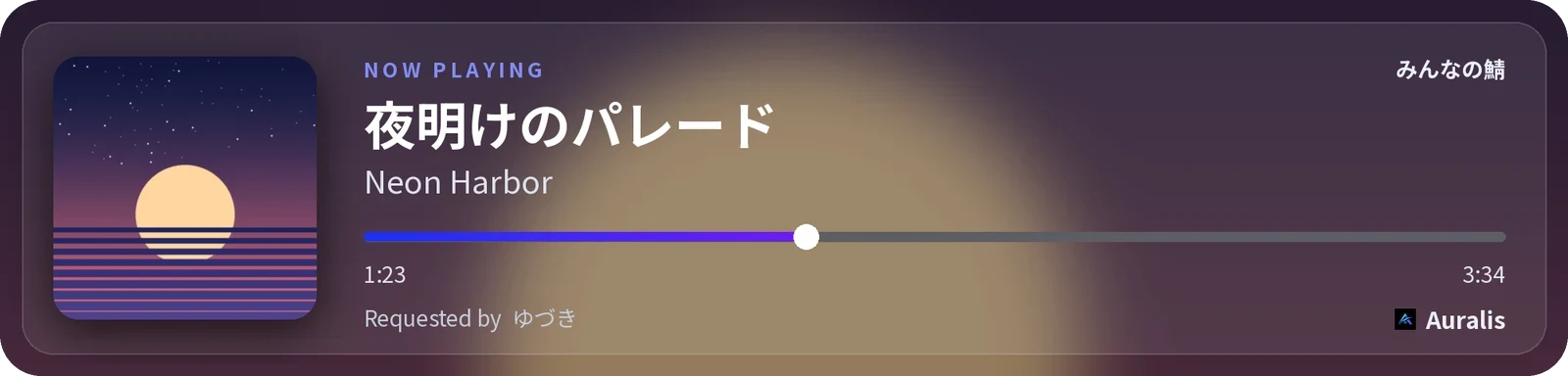
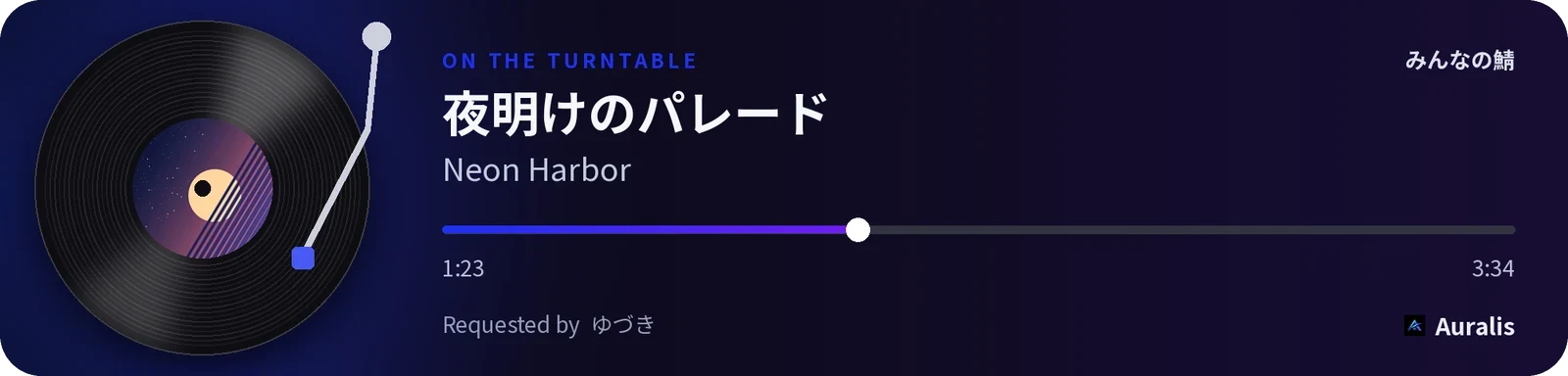
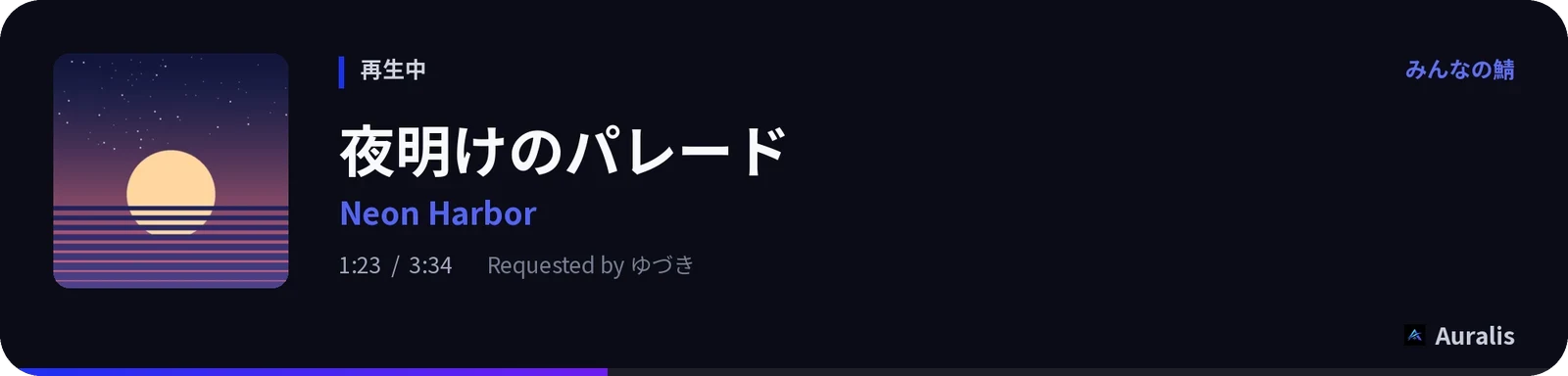
/playを送る曲名かリンクを入れて送ると再生が始まります。あとは再生カードのボタンで操作できます。
プラン
プランはサーバーごとです。基本の機能はずっと無料で、もっと使いたいサーバー向けに2つの有料プランがあります。
| 機能 | Free | Sapphire | Ultimate |
|---|---|---|---|
| 再生・歌詞・自動再生・フィルター | ○ | ○ | ○ |
| キュー | 100曲 | 無制限 | 無制限 |
| プレイリスト | 3個(各100曲) | 無制限 | 無制限 |
| 再生履歴 | 30曲 | 500曲 | 500曲 |
| Web ダッシュボード | なし | ○ | ○ |
| 24時間接続 | なし | ○ | ○ |
| プレミアム再生サーバー | 混雑・障害のときだけ | ○ | 最優先 |
| キューの保存と復元 | なし | ○ | ○ |
| イコライザー | なし | ○ | ○ |
| ムードおまかせ再生・自動再生の選び方 | なし | ○ | ○ |
| 歌詞のふりがな・ローマ字 | なし | ○ | ○ |
| 音量ノーマライズ | なし | なし | ○ |
| カラオケ(キー変更・ボーカルカット) | なし | なし | ○ |
| 歌詞の翻訳 | なし | なし | ○ |
| 入場曲 | なし | なし | ○ |
| 配信用オーバーレイ(OBS) | なし | なし | ○ |
| サーバーテーマ・カードのデザイン | なし | なし | ○ |
| 予約再生・24時間ラジオ | なし | なし | ○ |
| 新機能の先行利用 | なし | なし | ○ |
お申し込みはサポートサーバーのチケットから。お支払いは PayPay か Apple Gift Card で、確認後10分以内(毎日16時〜24時)にプランを付けます。Discord で /premium を使うと、そのサーバーのプランを確認できます。くわしくは特定商取引法に基づく表示をご覧ください。
コマンド
すべてスラッシュコマンドです。チャットで / を入力すると候補が出ます。[ ] は省略できる項目です。
再生
/play query [next]曲名かURLで再生します。再生中ならキューに追加します/pause再生を一時停止します/resume再生を再開します/skip次の曲へスキップします/previous前の曲に戻ります/stop再生を止めてキューを空にし、退出します/nowplaying再生中の曲とパネルを表示します/volume level音量を変更します(再生前に設定しておくこともできます)/seek position曲の再生位置を移動します/loop modeループの方式を切り替えます/autoplayキューが空になったときの自動再生を切り替えます/helpコマンド一覧を表示しますキュー
/queue [page]再生待ちの一覧を表示します/shuffleキューをシャッフルします/remove indexキューから曲を削除します/move index toキュー内で曲を移動します/jump index指定した番号の曲まで飛ばします/clearキューを空にします(再生中の曲は続きます)歌詞と音
/lyrics [mode] [query] [artist] [offset] [yomi] [translate]歌詞を表示します。再生中なら曲に合わせて動くリアルタイム表示もできます/filter preset音声フィルターを適用しますプレイリスト
/playlist save name今のキュー(再生中の曲を含む)をプレイリストとして保存します/playlist add name再生中の曲をプレイリストに追加します/playlist load name [shuffle]プレイリストをキューに追加して再生します/playlist list自分のプレイリスト一覧を表示します/playlist show nameプレイリストの中身を表示します/playlist delete nameプレイリストを削除しますSapphire 以上
/247ボイスチャンネルへの常駐モードを切り替えます/eq preset presetイコライザーのプリセットを選びます/eq bass level低音の強さを変えます(-5〜+5、0が標準)/eq treble level高音の強さを変えます(-5〜+5、0が標準)/eq resetイコライザーを元に戻します/eq show今のイコライザーの設定を表示します/restore前回のキューを、続きから再生し直します/autoplay-mode mode自動再生で次の曲を選ぶ方法を変えます/mood mood気分を選ぶと、合う曲をおまかせで流し続けますUltimate
/theme preset name [fixed]テーマの色の組み合わせを選びます/theme color main [sub] [fixed]テーマの色を自分で決めます(例 #ff7aa8)/theme card style再生カードのデザインを選びます/theme label [text]再生カードに入れる文字を決めます(空にすると消えます)/theme show今のテーマで描いた見本のカードを表示します/theme resetテーマを標準に戻します/schedule add time channel [days] [playlist] [query] [mood] [minutes] [shuffle] [name] [replace] [only_listeners]決まった曜日・時刻に流す予約を追加します/schedule list予約の一覧を表示します/schedule remove item予約を消します/schedule toggle item enabled予約を一時的に止める・再開します/schedule test item予約を今すぐ流して試します/radio start channel [playlist] [query] [mood] [shuffle]このチャンネルで24時間ラジオを始めます/radio stop24時間ラジオを止めます/radio status24時間ラジオの状態を表示します/entrance preset sound入場のときに流す効果音を選びます/entrance song query [start]好きな曲の好きな位置から10秒を、入場曲にします/entrance off自分の入場曲をやめます/entrance show自分の入場曲を表示します/entrance server enabledこのサーバーで入場曲を使うかを切り替えます(管理者)/karaoke [vocal] [key]ボーカルを消す強さとキー(音の高さ)を変えます/normalize enabled曲ごとの音量の差をならしますサーバー設定
/settings show現在の設定を表示します/settings volume level接続時の既定の音量を設定します/settings djrole [role]スキップや停止などの操作を許可するロールを設定します/settings voteskip enabledDJ以外のスキップを投票制にします/settings announce enabled曲が変わるたびに再生パネルを送るかを設定します/settings news enabled [channel] [role]Auralis からのお知らせ(メンテナンスや新機能)の受け取り方を設定します/settings resetこのサーバーの設定を初期化します/premiumこのサーバーのプランと、有料プランでできることを表示します見つかりませんでした。別の言葉で探してください。
よくある質問
無料で使えますか?
はい。再生・歌詞・自動再生・フィルター・プレイリスト(3個まで)は無料です。キューは100曲までです。
Spotify や Apple Music のリンクは使えますか?
使えます。リンクの曲と同じ曲をほかの配信元から探して再生します。プレイリストやアルバムのリンクもまとめて入ります。
ずっとボイスチャンネルにいてもらえますか?
Sapphire 以上のサーバーで /247 を使うと、だれもいなくても退出しません。Ultimate なら、決めたチャンネルで流し続ける24時間ラジオも使えます。
有料プランはどうやって申し込みますか?
サポートサーバーのチケットで、プランとサーバー ID を知らせてください。金額とお支払い方法を案内します。お支払いは PayPay か Apple Gift Card です。
音が出ない、途中で止まる
まず稼働状況を確認してください。障害がなければ、/stop のあともう一度 /play を試してください。直らなければサポートサーバーで、サーバー名と曲名を添えて知らせてください。
ダッシュボードのログインは安全ですか?
Discord のアカウントでログインします。Auralis が Discord のパスワードを見ることはありません。ユーザー設定のセキュリティから、パスキー・認証アプリ・メールによる2段階認証を追加できます。
曲や会話を保存していますか?
音声の録音や、チャットの内容の保存はしていません。保存するものはプライバシーポリシーに書いています。
更新履歴
おもな変更だけを載せています。
- Ver.9.5再生カードを大幅に強化。リキッドグラス・ネオン・レトロの新デザイン、特別フォント、表示要素のオン/オフ、配信元やアルバムなどの追加表示、背景の調整(Ultimate)に対応。Spotify のプレイリスト/アルバムの読み込みを高速化し、Spotify に歌詞がある曲で歌詞が取れないケースも改善しました。
- Ver.9.2Web ダッシュボードに2段階認証(Nexus Web Secure System)を追加。パスキー・認証アプリ・メールで確認でき、ログイン中の端末の一覧と強制ログアウトもできます。公式サイトを作り直しました。
- Ver.9.1Early Access を終了し、有料プランを始めました。イコライザー・キューの復元・ムード再生(Sapphire)、テーマ・予約再生・24時間ラジオ・入場曲・歌詞翻訳・カラオケ・配信オーバーレイ(Ultimate)を追加。ダッシュボードをスマホ向けに直しました。
- Ver.9Web ダッシュボードを公開。Sapphire と Ultimate のプランを用意し、運営からのお知らせ機能を追加しました。